Kurz gesagt: Du kannst Claude oder ChatGPT mit deinem Haushalt verbinden. Danach fragst du im Gespräch mit deinem Assistenten: „Was steht auf unserer Einkaufsliste?“ oder „Plane uns drei Abendessen für diese Woche“ — und er arbeitet mit deinen echten Mokkeli-Daten. Du kopierst dafür keinen Schlüssel. Du meldest dich einmal an, wählst, was der Assistent darf, und kannst die Verbindung jederzeit wieder trennen.
Der Zugang ist Premium-Haushalten vorbehalten. Mehr dazu in Pläne & Premium.
1. Der Alltag heute
Du planst die Woche in einem Chat mit einem KI-Assistenten: Rezeptideen, Einkaufsmengen, was noch im Vorrat ist. Das Ergebnis kopierst du danach von Hand in die Mokkeli-App — Zeile für Zeile. Oder du tippst dem Assistenten erst alles ab, was längst in deiner Liste steht, damit der Vorschlag überhaupt passt.
2. Warum das teuer ist
Jede Kopie ist doppelte Arbeit, und jede Kopie veraltet: Der Assistent kennt deinen Haushalt nur so weit, wie du ihn gerade abgetippt hast. Das kostet Zeit, und die Vorschläge passen trotzdem nicht zu dem, was wirklich im Haus ist.
3. So sieht eine gute Verbindung aus
Ein Assistent, der direkt mit deinen Daten arbeitet, braucht drei Dinge: einen Zugang pro Person, den du erteilst und jederzeit zurücknehmen kannst, eine Auswahl, wie viel er darf (nur lesen oder auch ändern), und Klarheit darüber, wer handelt — nämlich in deinem Namen und nur in deinem Haushalt.
4. So verbindest du Claude oder ChatGPT mit Mokkeli
Der Ablauf ist bei beiden Assistenten gleich. Wo sich die Schritte unterscheiden, steht es getrennt unter In Claude und In ChatGPT.
Schritt 1: Connectoren öffnen
In Claude: Öffne Claude und gehe zu Anpassen → Connectoren. Mit Pro oder Max fügst du den Connector selbst hinzu. Mit Team oder Enterprise legt zuerst ein Admin bzw. Owner ihn unter Organisationseinstellungen → Connectoren an; du verbindest dich danach unter Anpassen → Connectoren mit Verbinden.
In ChatGPT: Öffne ChatGPT im Browser auf chatgpt.com und gehe zu Plugins. Eigene Connectoren richtest du dort ein, nicht in der Handy-App. Laut OpenAI (Stand November 2026) nutzen Business, Enterprise und Edu eigene Connectoren voll; mit Pro kann ChatGPT Mokkeli nur lesen. In einem Business-Workspace legt ein Admin oder Owner den Connector an, die anderen Mitglieder verbinden sich danach unter Plugins.
Schritt 2: Eigenen Connector anlegen
In Claude: Klicke auf + Hinzufügen und wähle Benutzerdefinierten Connector hinzufügen.
In ChatGPT: Klicke auf das Plus-Symbol und wähle Add custom MCP server. Fehlt dieser Eintrag, erlaubt dein Tarif oder dein Workspace keine eigenen Connectoren.
Schritt 3: Mokkeli-Adresse eintragen
Gib dem Connector den Namen „Mokkeli“ und trage diese Adresse ein:
https://api.mokkeli.de/mcp
Mehr brauchst du nicht — kein Schlüssel, kein Passwort in der Adresse.
In Claude: Klicke auf Weiter und schließe mit Hinzufügen ab.
In ChatGPT: Die Adresse gehört unter Connection in das Feld Server URL. Wähle bei Authentication die Option OAuth. Fragt ChatGPT nach einer Client-ID oder einem Client-Secret, lässt du beide Felder leer: ChatGPT meldet sich bei Mokkeli selbst an. Bestätige den Hinweis zu eigenen Servern und lege den Connector mit Create as a plugin an.
Schritt 4: Verbinden
In Claude: Klicke beim neuen Connector auf Verbinden.
In ChatGPT: Öffne das neue Plugin unter Plugins und installiere es.
In beiden Fällen öffnet sich danach eine Seite von Mokkeli im Browser.
Schritt 5: Zugriff in Mokkeli erlauben
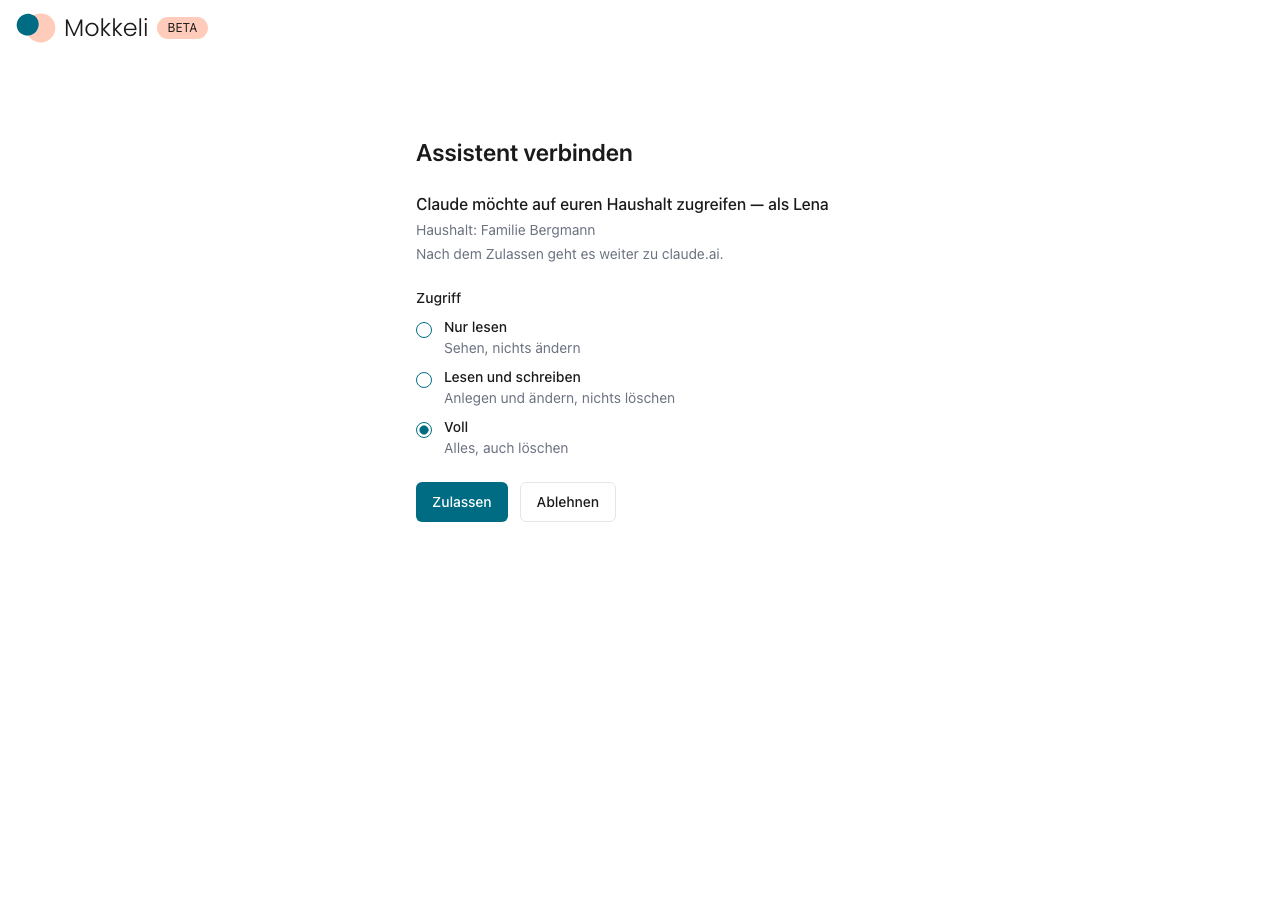
Hier meldest du dich bei Mokkeli an, falls du es nicht schon bist. Die Seite zeigt, wer sich verbinden möchte, als welches Mitglied und für welchen Haushalt. Du wählst, wie viel dein Assistent darf:
- Nur lesen: Er sieht deine Daten, ändert aber nichts.
- Lesen und schreiben: Er darf anlegen und ändern, aber nichts löschen.
- Voll: Er darf alles, auch löschen. Das ist vorausgewählt. Vor dem Löschen fragt er dich in seinem eigenen Chat; sagst du Ja, löscht Mokkeli sofort. In der Mokkeli-App kommt keine weitere Bestätigung.
Mit Zulassen geht es zurück zu deinem Assistenten, mit Ablehnen wird nichts verbunden.
Schritt 6: Fragen, was geht
In Claude: Stelle deine Frage einfach im Chat.
In ChatGPT: Tippe im Eingabefeld @ und wähle Mokkeli aus, dann stellst du deine Frage. Vor Änderungen fragt ChatGPT dich zusätzlich, ob es sie ausführen darf.
Frage zum Beispiel: „Was kann Mokkeli für mich tun?“ Dein Assistent kennt jetzt deinen Haushalt und die Möglichkeiten und antwortet mit Beispielen, etwa Listen lesen, Aufgaben anlegen oder Essen planen.
Schritt 7: Wieder trennen
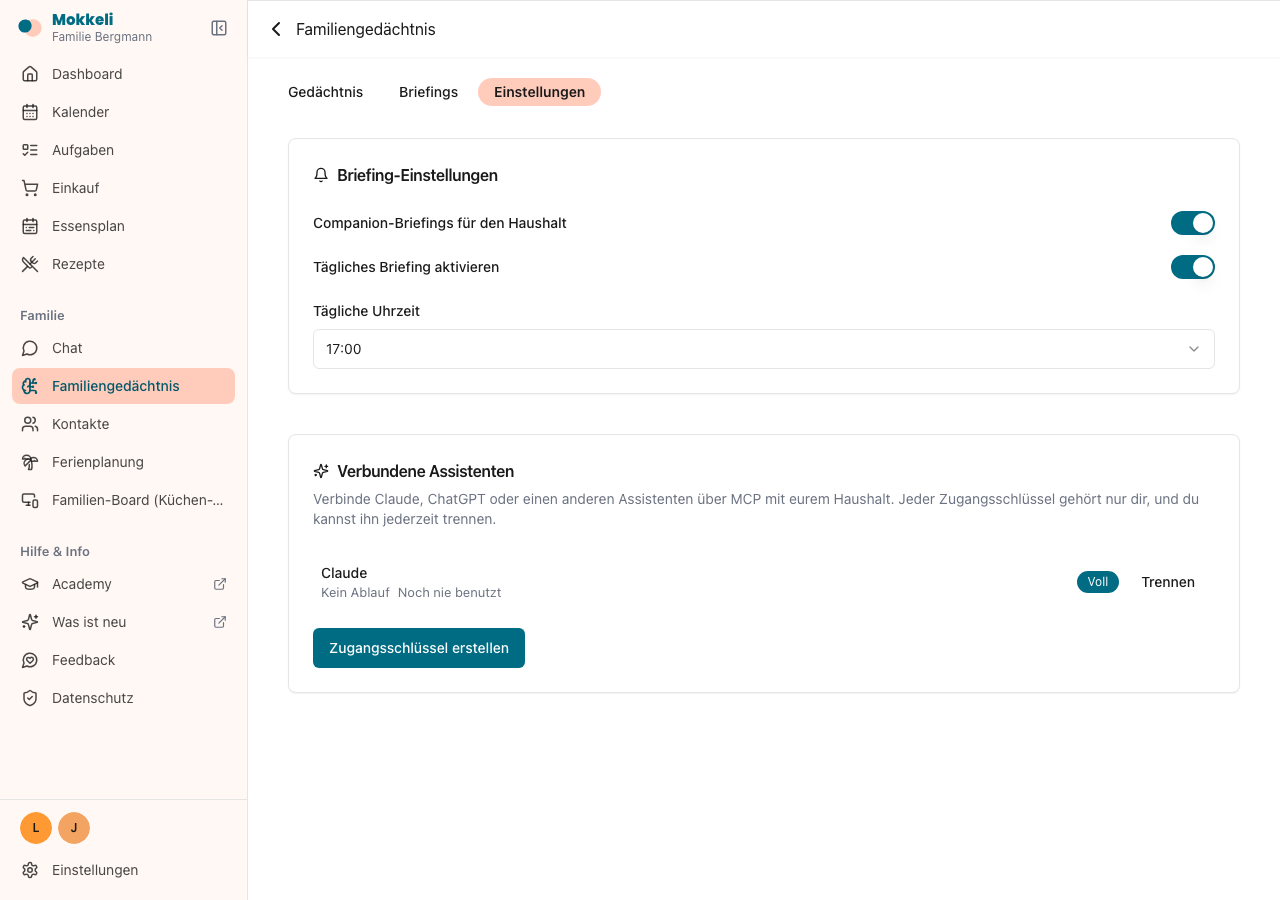
In Mokkeli findest du alle Verbindungen unter Familiengedächtnis → Einstellungen → Verbundene Assistenten. Ein Klick auf Trennen beendet den Zugang sofort; dein Assistent kann danach nichts mehr abrufen. Den Connector selbst entfernst du zusätzlich in Claude bzw. ChatGPT. Möchtest du es später wieder nutzen, verbindest du neu.
Die Bezeichnungen in Claude und ChatGPT (Menüs, Schaltflächen) ändern sich von Zeit zu Zeit und können je nach Tarif etwas anders heißen; ChatGPT zeigt sie oft auf Englisch. Der Ablauf bleibt gleich: Connector hinzufügen, Mokkeli-Adresse eintragen, verbinden, in Mokkeli zulassen.
5. Wie weit seid ihr? (Reifegrad)
- Start: Claude oder ChatGPT ist verbunden, du stellst Fragen („Was fehlt noch auf der Liste?“).
- Etabliert: Du lässt deinen Assistenten Dinge anlegen — Aufgaben, Einkäufe, Essenspläne — mit „Lesen und schreiben“.
- Optimiert: „Voll“ mit bewusster Rückfrage: Jedes Mitglied verbindet seinen eigenen Assistenten, der Assistent fragt vor jedem Löschen im Chat nach, und ihr prüft in den Verbundenen Assistenten, wer was darf.
6. Der nächste Schritt
Dein Assistent arbeitet im Namen eines Mitglieds. Wer noch niemanden dazugeholt hat, macht als Nächstes den Haushalt voll: Jemanden dazuholen.